
WebToon Forge
AI 한국 웹툰 제작 스튜디오 — 시나리오 한 편이 웹툰 한 화가 됩니다
캐릭터 그림 몇 장과 대본을 넣으면, 장면을 나누고 컷을 짜고 그림을 그리고 말풍선까지 얹어 세로 스크롤 웹툰으로 완성합니다. 완성본은 바로 업로드용 파일과 60초 숏폼 영상으로 내보낼 수 있습니다.
작업 흐름
참조 이미지 → 시나리오 → 장면 분석 → 웹툰 생성 → 편집 · 내보내기
9:16 모바일 세로 스크롤 규격 (1008×1792)
13종 말풍선 · 화면에 겹쳐 그려 언제든 수정
60초 한 화를 요약한 숏폼 영상 + AI 배경음악

실제 생성 결과 · 샤이라 9화 1페이지
이런 분께 — 그림을 못 그려도, 이야기만 있으면 됩니다
WebToon Forge는 "그리는 도구"가 아니라 "만드는 도구"입니다. 여러분은 이야기와 캐릭터의 생김새를 정하고, 나머지 작업은 AI가 맡습니다. 마음에 안 드는 컷은 말로 고칩니다.
작가 · 스토리텔러
대본은 있는데 작화 시간이 없을 때
컷 나누기, 카메라 구도, 조명, 효과음까지 자동으로 정해 줍니다. 원고 한 화가 몇 시간 안에 나옵니다.
채널 운영자
웹툰을 숏폼으로도 올리고 싶을 때
완성한 회차를 60초 세로 영상으로 압축합니다. 나레이션 목소리와 장면에 맞춘 배경음악까지 한 번에.
처음 시작하는 분
AI 도구가 낯설 때
화면이 4개의 탭(참조 이미지 → 시나리오 → 장면 분석 → 결과 갤러리)으로 흐릅니다. 순서대로 누르기만 하면 됩니다.
사용 방법 — 다섯 단계로 한 화가 완성됩니다
아래 화면은 모두 실제 프로그램 화면입니다. 예시로 "샤이라 9화 — 한별산의 밤" 한 편을 처음부터 끝까지 만들었습니다.
STEP 1 프로젝트 만들기
첫 화면에서 새 프로젝트 만들기를 누르고 작품명과 장르를 고릅니다. 작업은 회차(프로젝트) 단위로 저장되고, 첫 화면의 카드에서 언제든 이어서 열 수 있습니다.
• 카드에 진행률(2/2p · 100%)이 보여 어디까지 됐는지 한눈에 압니다.
• 상단 저장 버튼 하나로 그림·대본·말풍선이 모두 저장됩니다.
알아두기 저장은 사용 중인 브라우저 안에 됩니다. 다른 PC나 다른 브라우저에서는 보이지 않습니다.

첫 화면 · 저장된 회차가 카드로 나열됩니다
STEP 1 · 이어서 작품명과 장르만 정하면 시작
장르는 판타지·로맨스·액션·학원·공포 등 12가지 중 하나를 고릅니다. 나중에 대사 말투와 그림 스타일을 정할 때 기준이 됩니다.

새 프로젝트 · 작품명 · 장르 선택
STEP 2 참조 이미지 등록 — 캐릭터의 얼굴을 정합니다
캐릭터 그림(캐릭터 시트)을 올리고 이름을 적어 주세요. 이후 모든 컷에서 이 얼굴·머리·교복이 그대로 유지됩니다. 배경·의상·소품 그림도 같은 방식으로 등록합니다.
• 고정 캐릭터로 설정하고 역할(주인공 · 서브 · 조연)을 정하면 AI가 더 정확하게 구분합니다.
• 이름을 하린_교복처럼 쓰면 같은 인물의 옷 차림을 여러 벌 등록할 수 있습니다.
• 이미 만든 다른 회차의 캐릭터는 다른 프로젝트에서 가져오기로 재사용합니다.

참조 이미지 · 캐릭터 시트 2장 등록, 하린은 주인공 · 서하는 서브캐릭터
STEP 3 시나리오 입력 — 대본을 붙여 넣습니다
전체 대본을 그대로 붙여 넣으면 됩니다. 컷마다 아래 형식으로 적어 두면 장소·인물·대사가 정확히 그 컷에 들어갑니다. 워드·한글 문서는 문서 불러오기로 바로 가져옵니다.
C01. 2단 | LOW
[인물] CH_HARIN, CH_SEOHA | [배경] BG_MOUNTAIN_TRAIL | [소품] 손전등
안개 낀 한별산 등산로. 하린과 서하가 손전등 하나에 의지해 오른다.
서하: "진짜 여기가 맞아? 아까부터 같은 나무만 보이는 것 같은데."
하린: "지도상으론 맞아. 조금만 더 가면 공터야."
• 페이지 수와 페이지당 컷 수를 정합니다 (예: 2페이지 × 3컷).
• 대사 톤(MZ 말투 · 진지한 말투 · 코믹 · 사극)과 그림 스타일을 고릅니다.

시나리오 입력 · 6컷 대본, 2페이지 × 3컷, MZ 말투
STEP 4 장면 분석 — AI가 콘티를 짭니다
장면 분석 시작을 누르면 대본을 읽고 컷마다 장소·등장인물·시간·카메라 구도·감정·효과음을 정리합니다. 이 결과가 그림을 그리는 설계도가 됩니다.
• 틀린 장소나 인물은 장소·인물 편집으로 바로 고칩니다.
• 오른쪽에서 이미지 품질(표준 · 고화질 · 최고화질)과 옵션을 고릅니다.
• 지난 회차에서 입던 옷은 같은 장소에서 자동으로 이어집니다 (예: 6화 한별산 = 체육복).

장면 분석 · CUT 2 "의심 · 관찰 · close-up", CUT 3 "놀람 · 탁!"
STEP 5 웹툰 생성 — 페이지가 그려집니다
웹툰 생성 시작을 누르면 페이지가 차례로 그려집니다. 한 페이지에 보통 30초~1분이 걸리고, 중간에 멈춰도 완료된 페이지는 남습니다.
• 등록한 캐릭터 시트를 함께 보내기 때문에 얼굴이 컷마다 바뀌지 않습니다.
• 말풍선은 그림 안에 그려 넣지 않고 화면에 겹쳐 얹습니다. 그래서 대사를 나중에 얼마든지 고칠 수 있습니다.

생성 중 · 완료 0개 / 전체 2개 — 정지하면 완료된 페이지는 보존
STEP 5 · 결과 결과 갤러리 — 완성된 페이지
페이지마다 말풍선과 효과음이 얹힌 채로 나타납니다. 마음에 안 드는 페이지만 재생성하거나, 아래 편집 도구로 부분만 고칩니다. ZIP으로 전부 내려받을 수도 있습니다.
• 페이지 카드의 💬 6은 얹힌 말풍선 개수입니다.
• 5축 검증은 AI가 얼굴 일치·구도·대사 위치 등 5가지를 점검해 점수를 매깁니다.

결과 갤러리 · 2페이지 완료, 말풍선 6개 · 4개
만든 뒤에 — 마음에 안 드는 부분은 말로 고칩니다
다시 그리지 않아도 됩니다. 고칠 부분을 고르고 "표정을 슬프게", "이 캐릭터 지워줘"처럼 적으면 그 부분만 바뀝니다.
6 편집 — AI 이미지 수정
페이지의 수정하기를 누르면 왼쪽에 그림, 오른쪽에 수정 도구가 열립니다. 캐릭터 · 배경 · 효과 · 분위기 · 여백 다섯 가지 중 골라서 지시를 적습니다.
영역 지정: 그림 위를 드래그해 상자를 그리면, 그 상자에 걸린 인물·소품만 통째로 고치고 배경은 그대로 둡니다. 상자를 정확히 감쌀 필요가 없습니다.
참조 이미지: 등록한 캐릭터 시트나 다른 컷을 붙여 "이 얼굴로", "이 자세로"처럼 지시합니다.
빠른 지시: 표정·복장·헤어·자세는 버튼 한 번으로 자주 쓰는 지시를 넣을 수 있습니다.

AI 수정 · 영역 지정 ON · 선택 오브젝트만 수정 (배경 유지)
7 편집 — 말풍선 · 효과음 편집
말풍선은 그림 위에 따로 얹혀 있어서 글자를 바꾸고, 옮기고, 지우고, 모양을 바꿔도 그림은 그대로입니다. 일반 · 생각(구름) · 속삭임 · 외침 · 비명 · 분노 · 공포 · 전화 · 장외 등 13가지 모양이 있습니다.
• 웹툰 원고에서 말풍선을 지워도 숏폼 영상에서는 그 대사가 목소리로 살아 있습니다.
• 효과음(쏴아! · 탁!)도 같은 방식으로 얹고 글꼴을 고릅니다.
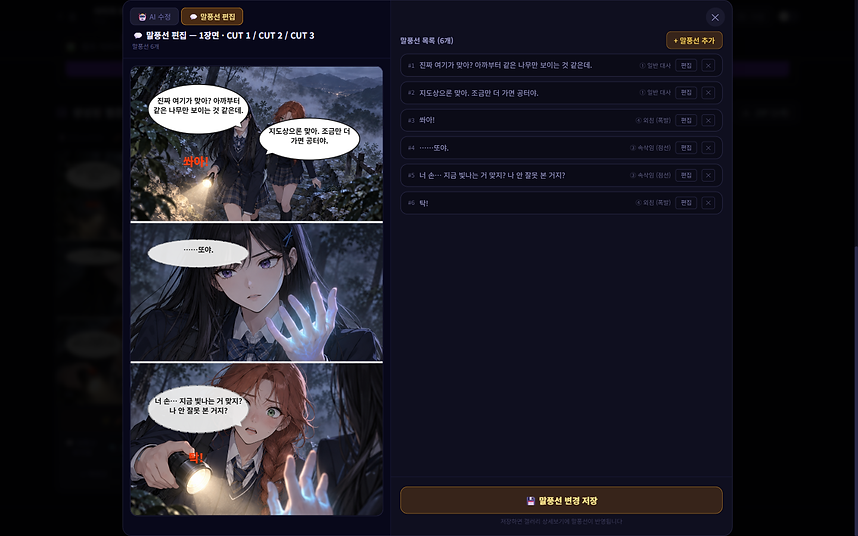
말풍선 편집 · 6개 — ① 일반 대사, ③ 속삭임, ④ 외침
8 업로드 준비 — 작가의 말 · 댓글 예시
회차 내용을 읽고 업로드 때 붙일 작가의 말 한 문장과 작가 댓글을 감성 · 유머 · 떡밥 · 진지 · 소통 다섯 가지 말투로 써 줍니다. 독자들이 달 법한 댓글 예시도 함께 보여 줍니다.
• 마음에 드는 말투를 골라 복사 버튼으로 바로 가져갑니다.

작가의 말 · "어둠 속에서 빛나는 손바닥, 그 안에 숨겨진 두려움이 느껴져요."
9 완성 — 에피소드 내보내기
에피소드 내보내기를 누르면 페이지들이 순서대로 정리된 ZIP 파일이 내려옵니다. 안에 든 index.html을 열면 실제 웹툰처럼 세로로 스크롤해 볼 수 있습니다. 내보내기 전에 빠진 페이지나 중복 페이지가 없는지 자동으로 점검합니다.
📦 에피소드 패키징 완료 — QA 판정: PASS · 페이지 2장 · 해시중복 0그룹 · 번호결손 0건
— 내보내기가 끝나면 이렇게 알려줍니다
파일 ZIP (페이지 PNG)
플랫폼에 올릴 페이지 이미지. 말풍선·효과음이 합성된 완성본입니다.
미리보기 index.html 뷰어
브라우저에서 세로 스크롤로 넘겨 보며 최종 확인합니다.
한 화를 영상으로 — 60초 숏폼, 음악까지 한 번에
완성한 회차를 세로 영상(1080×1920)으로 만듭니다. 컷이 순서대로 나타나고, 카메라가 천천히 움직이고, 나레이터와 캐릭터 목소리가 대사를 읽습니다. 프로그램 안에서 끝나며 별도 영상 편집기가 필요 없습니다.
10 숏폼 — 세로 숏폼 만들기
숏폼 만들기 → 샷 자동 생성이면 회차 전체가 샷 목록으로 바뀝니다. 각 샷은 길이, 화면에 담는 방식, 카메라 움직임, 전환 효과를 따로 고칠 수 있고 드래그로 순서를 바꿉니다.
• 시간순: 1컷부터 순서대로 약 42초. 압축 요약: 결정적 결과 장면을 먼저 던지고 되감아 절정 직전에서 끊는 60초 티저.
• 상황 설명 나레이션은 하린 목소리로, 대사는 캐릭터마다 다른 목소리로 읽습니다.
• 컷 애니메이션을 켜면 인물의 눈 깜빡임·머리카락 같은 미세한 움직임이 더해집니다.

숏폼 만들기 · 샷 5개 · 20.5초 · 나레이션 2줄
11 숏폼 — AI 배경음악 (Suno)
AI 작곡을 누르면 줄거리와 화면 흐름(몇 초에 어떤 감정인지)을 읽고 음악의 흐름을 설계합니다. 도입 → 긴장 상승 → 절정 → 여운 없이 끊기는 엔딩까지 구간별로 정한 뒤 곡 두 개를 만들어 들려줍니다.
• 곡 길이는 영상 길이에 맞춰 자동으로 정해집니다.
• 영상을 내보낼 때 대사가 나오는 동안 음악이 알아서 작아집니다.
• 직접 가진 음악 파일을 쓰려면 내 파일을 누릅니다.

AI 배경음악 · "긴장감이 고조되는 신비로운 분위기" · 5구간 설계
12 숏폼 — 외부 원고로도 만들 수 있습니다
다른 곳에서 그린 웹툰 원고(말풍선 없는 세로 이미지)를 여러 장 한꺼번에 끌어다 놓으면 컷을 자동으로 나눕니다. 예를 들어 장당 10컷짜리 원고 9장이면 90컷이 됩니다. 대사와 감정은 장면 분석 결과에서 순서대로 붙습니다.
• 파일 이름 순서(1, 2, … 10)로 정렬되고 ▲▼로 바꿀 수 있습니다.
• 장당 컷 수를 알려주면 캡션 상자나 얇은 칸막이까지 정확히 맞춥니다.

외부 원고 불러오기 · 예: 690×6735 · 장당 10컷 × 9장 = 90컷
시작 전에 — 준비물과 알아둘 점
필요한 것 — 컴퓨터 한 대와 API 키
• Windows PC에서 start.bat을 더블클릭하면 켜집니다. Chrome이나 Edge로 localhost:3000에 접속합니다.
• 그림·분석에는 OpenAI 키가 필요합니다. 숏폼 목소리는 ElevenLabs, 배경음악은 Suno, 컷 애니메이션은 Google Gemini 키를 추가로 씁니다 — 없으면 그 기능만 꺼집니다.
• 키가 없어도 Mock 모드로 전체 흐름을 비용 없이 연습할 수 있습니다.
비용 감각 — 페이지당 그림 값이 듭니다
• 이미지는 그릴 때마다 OpenAI에 과금됩니다. 품질을 표준으로 두면 가장 저렴하고, 최종본만 고화질로 다시 만드는 식으로 아낄 수 있습니다.
• 배경음악은 한 번 만들 때 Suno 크레딧 약 12가 들고 곡 두 개가 나옵니다.
• 편집(부분 수정)도 한 번마다 과금되니, 영역 지정으로 필요한 부분만 고치는 편이 좋습니다.
저장 — 브라우저 안에 저장됩니다
• 회차는 사용 중인 브라우저에 저장됩니다. 노트북으로 옮길 때는 프로그램 폴더만 복사해서는 회차가 따라오지 않습니다.
• 완성본은 ZIP 내보내기로 파일로 남겨 두세요.
더 자세히 — 프로그램 안의 사용자 매뉴얼
• 첫 화면 오른쪽 위 📖 매뉴얼에 컷 형식, 수정 요령, 문제 해결까지 12개 장으로 정리돼 있습니다.
• 컷 형식은 SCENARIO_FORMAT.md, 숏폼 규격은 SHORTS_GUIDELINES.md에 있습니다.

사용자 매뉴얼 · 시작하기부터 문제 해결까지
참조 이미지 → 시나리오 → 장면 분석 → 생성
이 순서대로 누르면 한 화가 나옵니다
WebToon Forge · GPT Image 기반 한국 세로 스크롤 웹툰 생성 · 특정 작가 그림체 복제 금지